





Envíos a
todo el país

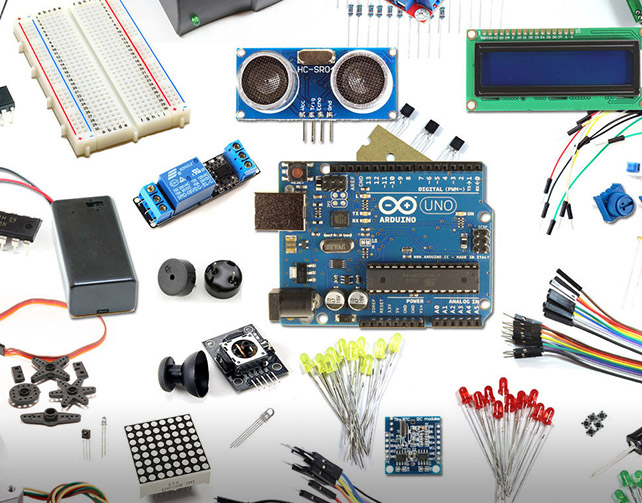
Aprende a trabajar con Arduino la plataforma de desarrollo basada en una placa electrónica de "hardware libre" que incorpora un microcontrolador re-programable.
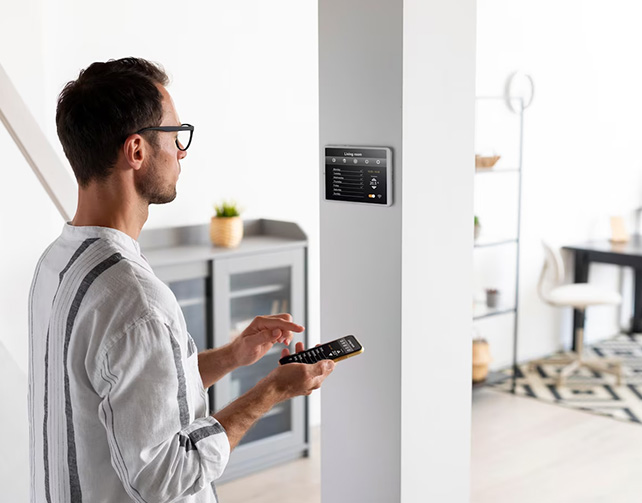
La domótica es principalmente un conjunto de tecnología que se aplican para lograr que una casa pueda ser inteligente.
Controla el consumo de energía, mejora el uso de la iluminación y mejora la seguridad de tu casa gracias a las herramientas de la domótica
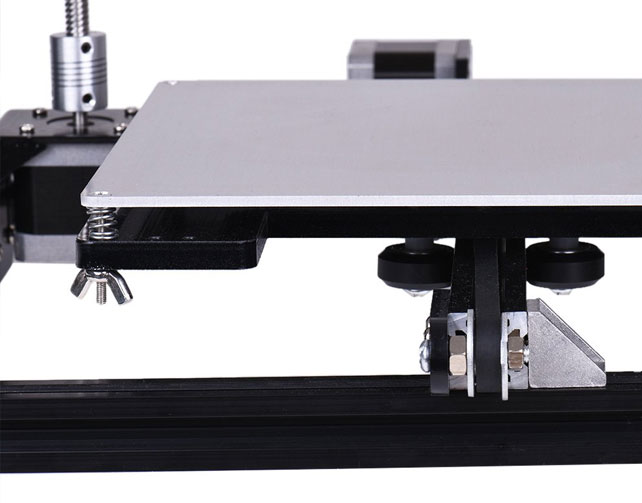
Sácale provecho a la impresión 3D con los upgrades para las impresoras mas populares del mercado.
Piezas re-diseñadas, repuestos, guías y servicie
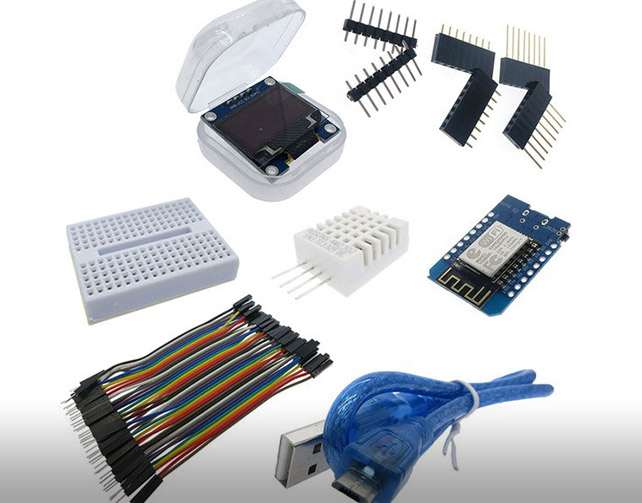
Tenemos una colección de proyectos con guías paso a paso y hacks para aprender, haciendo.
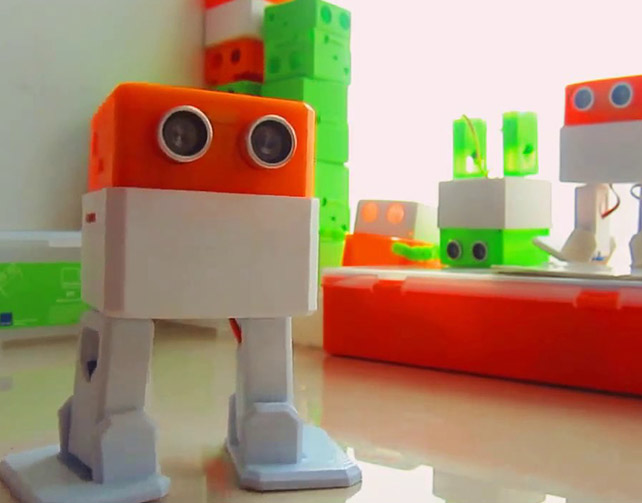
Kits de robótica educativa segmentada en las distintas edades, etapas de aprendizaje, niveles de complejidad.
El principal objetivo pedagógico es incentivar la creatividad y fomentar la innovación evolutiva.

Suscríbase y reciba nuestras novedades
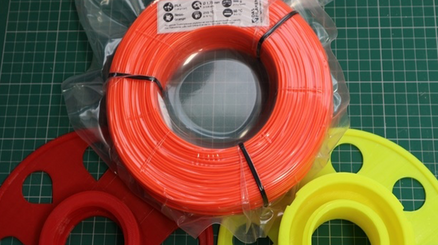
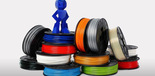
Una vez que una persona se inicia en el mundo de la impresión 3D FDM, comienza a probar y consumir bobinas de filamento se encuentra con un problema, qué hacer con todas esas bobinas vacías. Ciertos fabricantes utilizan materiales que son fácilmente reciclables, como el SAN (StyreneAcrylonitrile).
En caso de que el carrete no sea reciclable o de que no se quiera generar residuos, existen varias maneras de reutilizarlos.
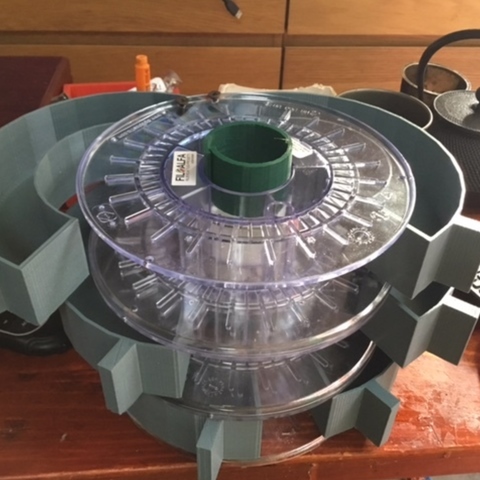
Uno de los usos más extendidos dentro de la comunidad de la impresión 3D es utilizar los carretes como base de un sistema de almacenamiento. Para crear este sistema sólo es necesario imprimir los cajones y atornillarlos al carrete. En los repositorios más conocidos de modelos 3D existen diseños simples, simplemente dos cajones, y diseños más complejos con compartimentos para tarjetas SD, para distintos diámetros de nozzles, para USB o incluso con dos alturas para aprovechar más el espacio.
Un carrete vacío también se puede reutilizar para fabricar una plataforma giratoria, muy útil a la hora de pintar piezas impresas de forma cómoda y realizar vídeos de 360º. Wildrose Builds muestra en el siguiente vídeo como ha creado esta genial manera de darle una nueva vida a una bobina vacía.
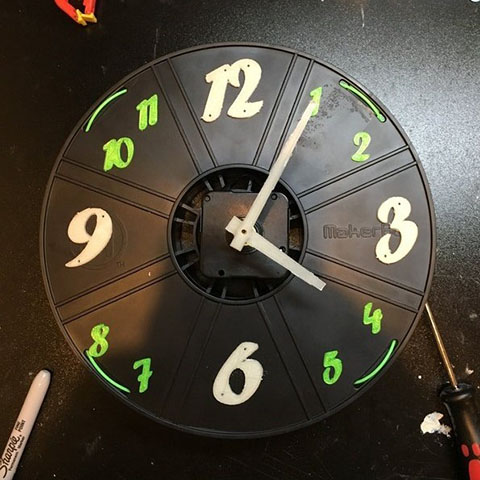
Seguramente muchos usuarios tienen algún reloj viejo que ya no lo utilice y esté cogiendo polvo en alguna esquina. Con ese viejo reloj, una bobina vacía y un poco de imaginación se puede crear un reloj a su gusto y en cuestión de minutos.
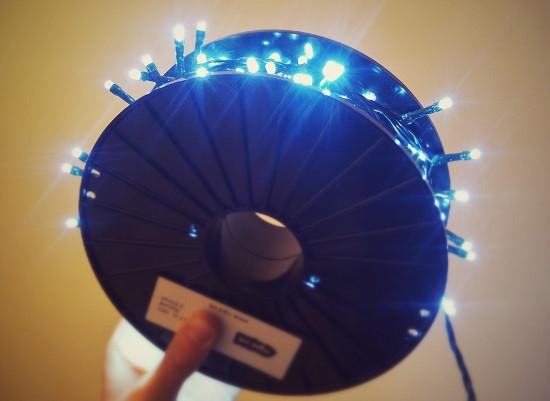
Algunos usuarios de impresoras 3D tuvieron la genial idea de utilizar bobinas vacías para enrollar cualquier tipo de cuerda o cable. Estas navidades pasadas hemos podido ver por las redes sociales imágenes curiosas, donde usuarios enrollaron las luces de navidad alrededor de carretes.
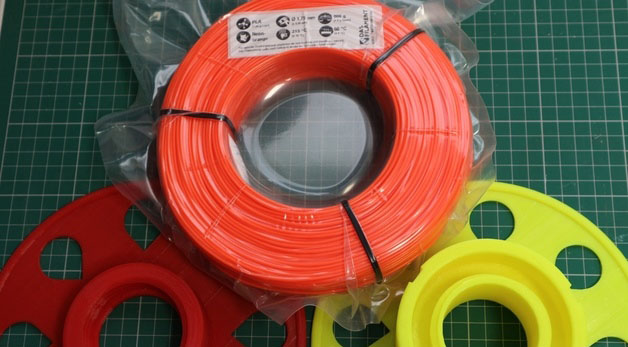
Otro método de reducir el número de residuos es no generarlos. La comunidad cada vez está más concienciada con el medio ambiente, por eso han creado la masterspool y ciertos fabricantes de filamentos ofrecen sus materiales enrollados sin carrete.
La masterspool es un carrete desmontable en dos piezas, en una de ellas se introduce el filamento mencionado anteriormente, se une la otra mitad y se cortan los elementos de sujeción del filamento. Con este sistema se evita el consumo de carretes nuevos.
En determinados casos, este tipo de solución no es factible y el filamento debe ser enrollado en un carrete nuevo, carrete que por lo normal suele ser fabricado con algún termoplástico, material que puede ser reciclado con facilidad.
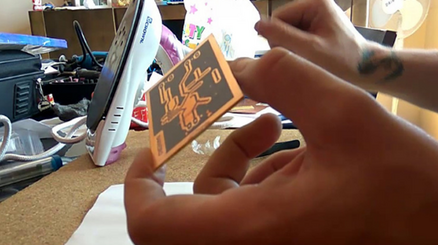
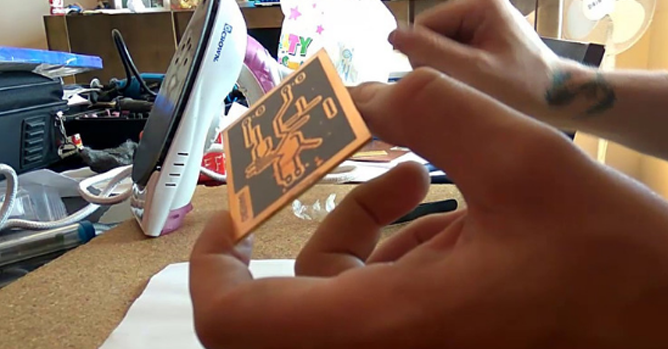
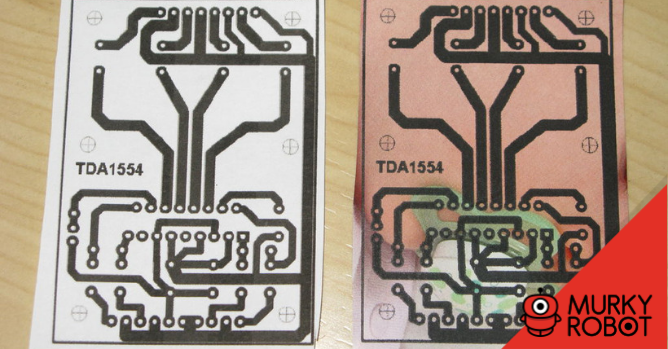


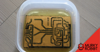
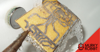
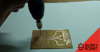
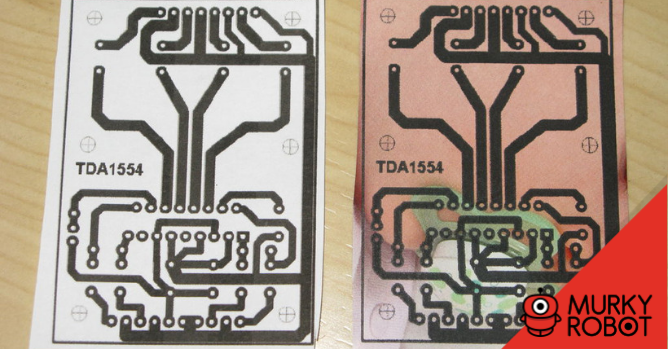
Una vez que tengamos el diseño de la placa que deseamos hacer, debemos imprimirla en el papel ilustración.
En este punto, debemos tener en cuenta un par de consejos para que el resultado final sea óptimo.
Si nuestra impresora no es láser, debemos hacer una copia del mismo con una fotocopiadora, cuidando que la escala sea exactamente 1:1 (no todas las fotocopias son idénticas al original) y que la copia no presente rayas o cortes, ya que de ser así, estas imperfecciones se transferirán al PCB.
Si no estamos conformes con la calidad de la fotocopia, hagamos sacar otra hasta que veamos que no tiene defectos.
Respecto del papel a utilizar, los mejores resultados se obtienen utilizando papel ilustración, que es un papel de una calidad mayor al de resma común, con un grano mas fino y ligeramente satinado.
Respecto a este punto, lo mejor es hacer algunas pruebas hasta encontrar el adecuado antes de comprar grandes cantidades de papel.
En esta etapa del proyecto, debemos transferir el tóner del papel a la placa de cobre, para lo cual utilizaremos el calor de la plancha.
Debemos cortar la placa virgen a las medidas de nuestro PCB.
Seguido de una limpieza concienzuda de la placa de circuito impreso virgen, para que quede libre de suciedad, grasa, etc.
Utilizaremos para ello el polvo limpiador y la lana de acero, que debe ser lo mas fina posible para que no queden rayas.
Algún agente químico puede resultar útil, como por ejemplo un limpia metales y un trapo en lugar de la lana de acero.
Podemos probar distintos métodos, de acuerdo a los elementos que tengamos a mano.
Una vez que el cobre esta limpio, alinearemos sobre el PCB el papel con la impresión que hemos hecho, te recomendamos asegurar la copia en papel al PCB con alguna cinta adhesiva pegada por detras.
El diseño debe estar con las pistas hacia el cobre (debemos ver la parte sin imprimir), de manera que cuando apliquemos calor, el tóner se funda y se transfiera al cobre.
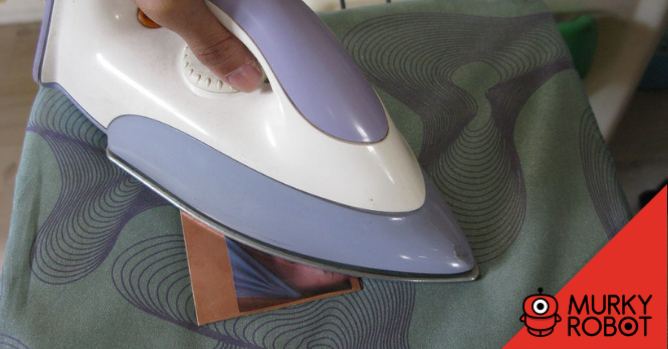
Con la plancha bien caliente "planchamos" la hoja durante uno o dos minutos, aunque este tiempo puede variar de acuerdo al tipo de tóner y la temperatura exacta de la plancha, con lo que casi todo el tóner habrá pasado de la hoja de papel a la cara de cobre del PCB.
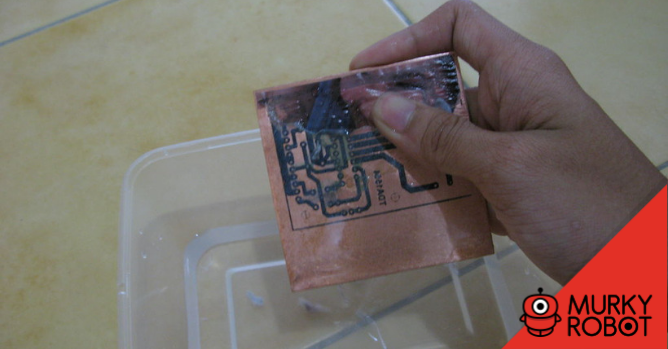
Para remover el papel del PCB deberemos sumergir todo en agua durante unos 5 o 10 minutos (depende del tipo de papel), y luego con los dedos iremos desmenuzando el papel hasta eliminarlo por completo del PCB.
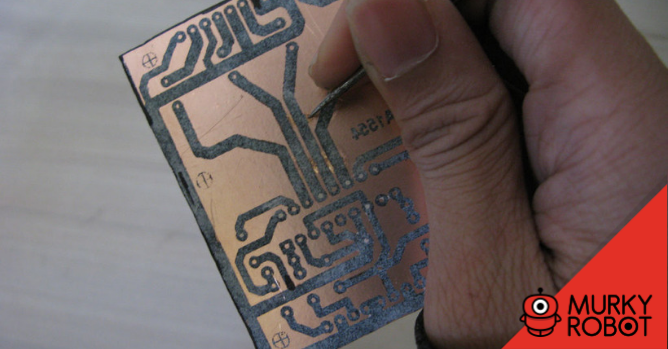
En este momento deberíamos tener la placa con el dibujo listo. Solo resta asegurarnos que todas las pistas y nodos se hayan calcado correctamente, y que no hayan quedado pedacitos de papel que puedan evitar la acción del percloruro, dando lugar a cortocircuitos en nuestro PCB terminado.
Este proceso tiene como fin eliminar todas las zonas de cobre "visibles" que sobran de nuestra placa virgen, es decir, las que no están cubiertas por el tóner.
Para ello, pondremos algo de agua en el recipiente para agua caliente y dentro de este el recipiente plástico con el percloruro (es lo que llaman baño maria).
El agua caliente debe estar a unos 40 o 50 grados el percloruro que se encuentra en el recipiente plástico.
Esto hará las veces de un catalizador positivo, provocando que el percloruro ataque con mayor velocidad las zonas de cobre desnudo.
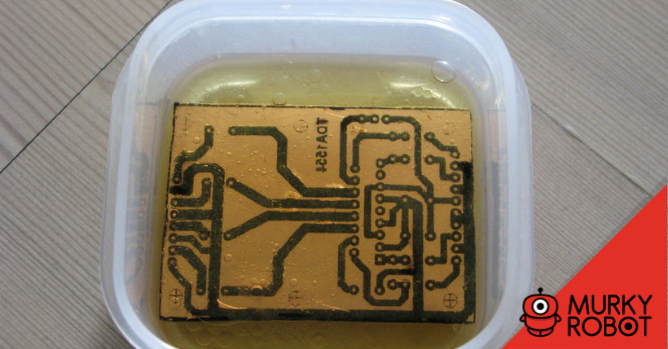
Ponemos la placa dentro del percloruro, y esperamos unos 5 o 10 minutos hasta que el cobre que esta sin cubrir desaparezca.
A veces, da buen resultado mover suavemente la placa durante este tiempo, para evitar que el percloruro que ya se combino con el cobre se deposite sobre la placa y actúe como un “aislante” que evita el contacto del PCB con el percloruro sin combinar.
Esta operación no reviste peligro, pero por las dudas conviene llevarla a cabo en un lugar ventilado para no aspirar los vapores del percloruro férrico, y por supuesto evitar salpicaduras, ya que si bien el percloruro es inocuo para la piel, nos puede manchar permanentemente la ropa.
Un vez que terminamos este proceso, lavamos todo con abundante agua.
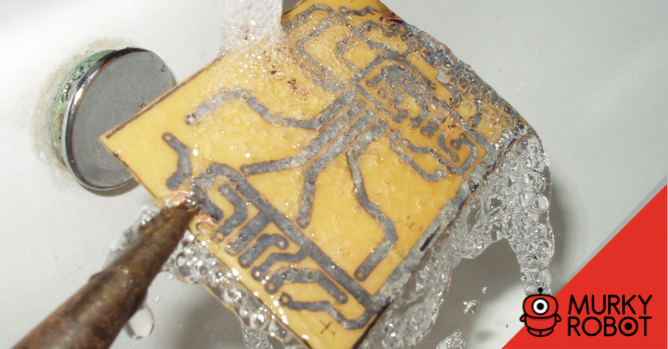
El percloruro que utilizamos podemos guardarlo para otra placa, ya que en general, y dependiendo de la superficie del PCB realizado, se puede emplear varias veces. Cuando notemos que el tiempo necesario para acabar el trabajo es demasiado largo (25 o 30 minutos) será el momento de comprar otro bidón de percloruro.
Con la placa ya libre de percloruro, utilizamos nuevamente la lana de acero con el polvo limpiador para remover todos los restos de tóner que hay sobre el PCB, y ya deberíamos tener nuestro PCB casi listo, restando solamente efectuar los agujeros para los componentes de ser necesario.
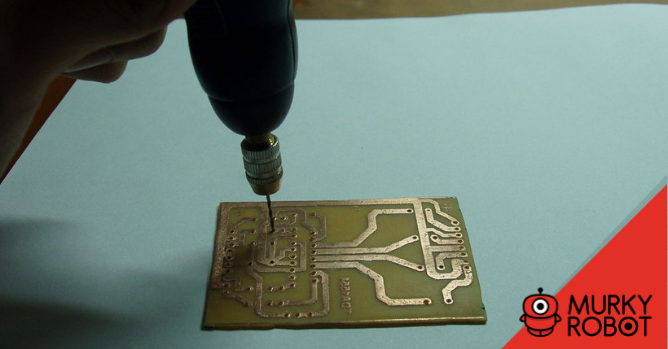
No es mala idea imprimir en un papel común una copia y sobre ella “medir” los componentes para ver si las distancias entre pines son las adecuadas.
Existen programas específicos para la realización de PCB, como PCBWizard, Pad2Pad, FreePCB o Spicycle, algunos de ellos disponibles en forma gratuita.
Guardar el percloruro en un lugar fresco y si es posible que no este expuesto a la luz del sol directa, para evitar que se degrade prematuramente.
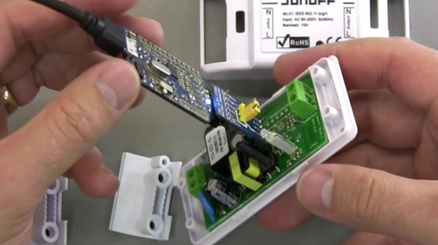
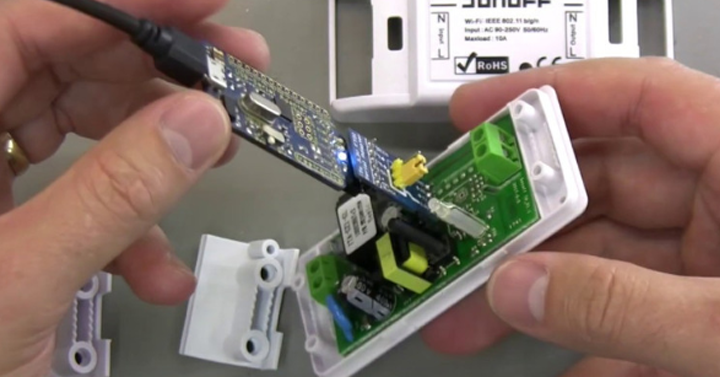
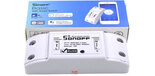
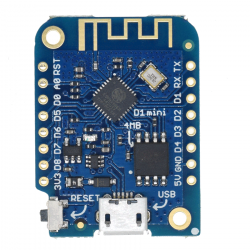
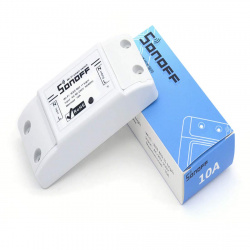
Tasmota es un firmware alternativo para dispositivos basados en ESP8266 como Sonoff, Wemos y Nodemcu; nos permite controlarlos a través de una interfaz web, denominada Web UI, donde se pueden configurar diferentes parámetros, como el protocolo de comunicación MQTT o HTTP; habilite las entradas / salidas GPIO que ESP tiene para soportar sensores, entradas digitales, interruptores y muchas otras cosas. De esta manera, es posible tener el control total del dispositivo sin tener que pasar por los servidores de iTead.
El firmware original de los dispositivos iTead ya no será recuperable después del cambio.
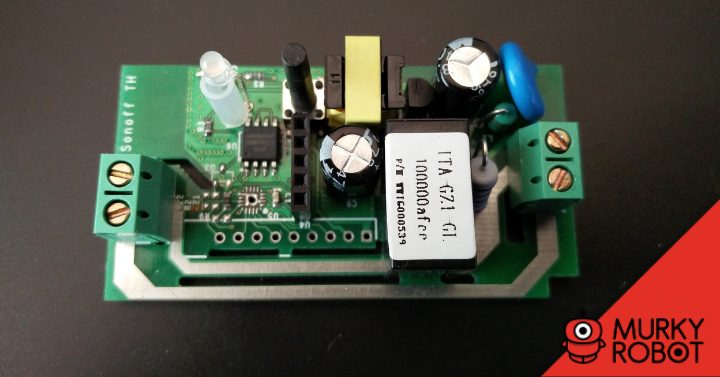
| Pin USB-UART | Pin Sonoff Basic | |
|---|---|---|
| 3,3v | - | 3,3v |
| Tx | - | Rx |
| Rx | - | Tx |
| Gnd | - | Gnd |
¡Advertencia! el procedimiento de instalación del firmware debe realizarse con el sonoff desconectado de la red de 220v
La interface de desarrollo de Arduino puede descargarse del sitio oficial arduino.cc (https://www.arduino.cc/en/Main/Software).
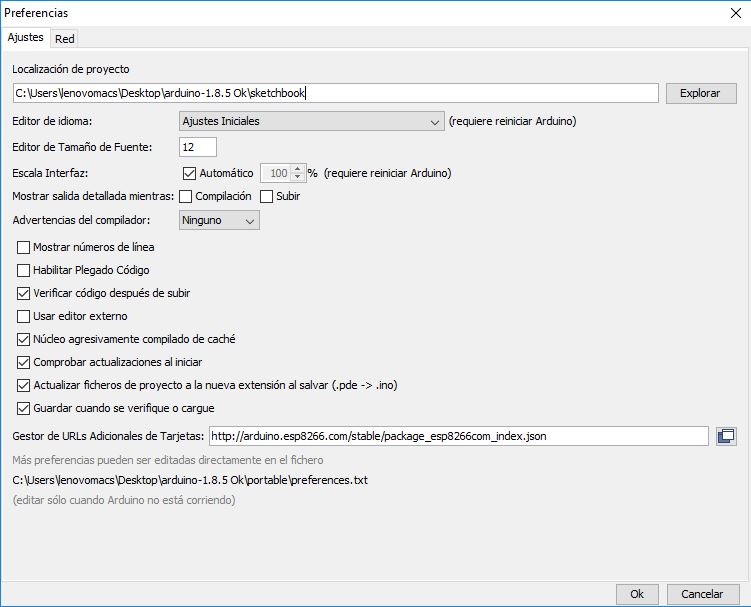
Para agregar el repositorios de placas basadas en ESP8266 vamos a File (archivo), Preferencias y en Additional Boards Manager Urls: (gestor de Urls adicionales de tarjetas) ponemos la siguiente url:
http://arduino.esp8266.com/stable/package_esp8266com_index.json
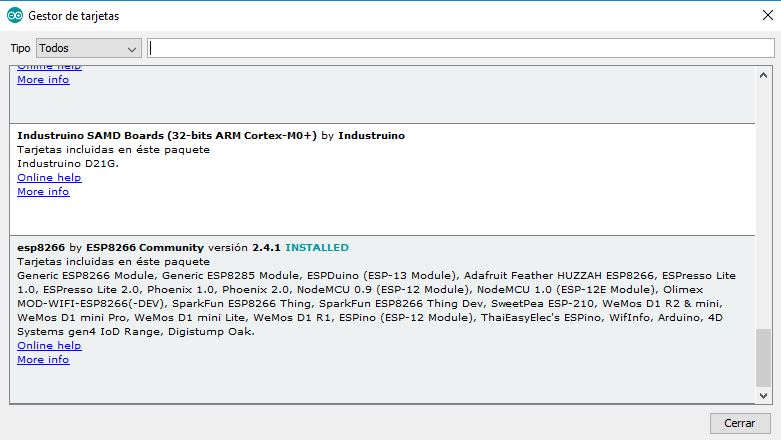
Para agregar las placas a nuestro gestor debemos ir a Tools (herramientas) y vamos a Board: (Placa), aquí arriba vamos a Board Manager (gestor de tarjetas), esperamos a que cargue y buscamos la tarjeta “esp8266 by ESP8266 community”, seleccionamos la versión 2.41 y la instalamos.
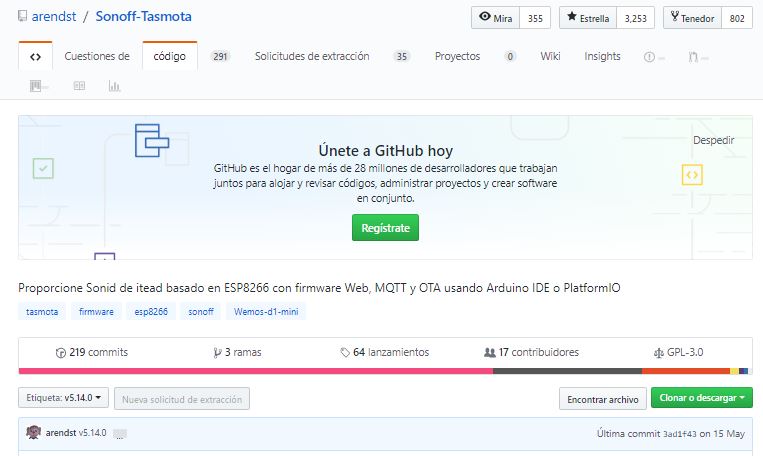
Descargamos la ultima version del firmware desde su repositorio oficial en GitHub (https://github.com/arendst/Sonoff-Tasmota)
Descomprimimos el archivo zip
Debemos copiar el contenido de la carpeta lib (Sonoff-Tasmota-x.x.x/lib) al directorio de librerías del IDE de Arduino.
Con esto tenemos todo el software necesario para flashear Tasmota al esp8266.
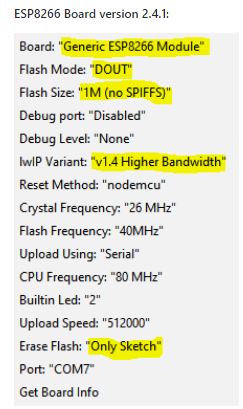
El siguiente paso es configurar el arduino ide para nuestra placa, para eso abrimos la IDE de Arduino y vamos a tools (herramientas) y configuramos igual que en la imagen:






Copyright © 2026 - Murky Robot - Todos los derechos reservados